بررسی گوشی موبایل

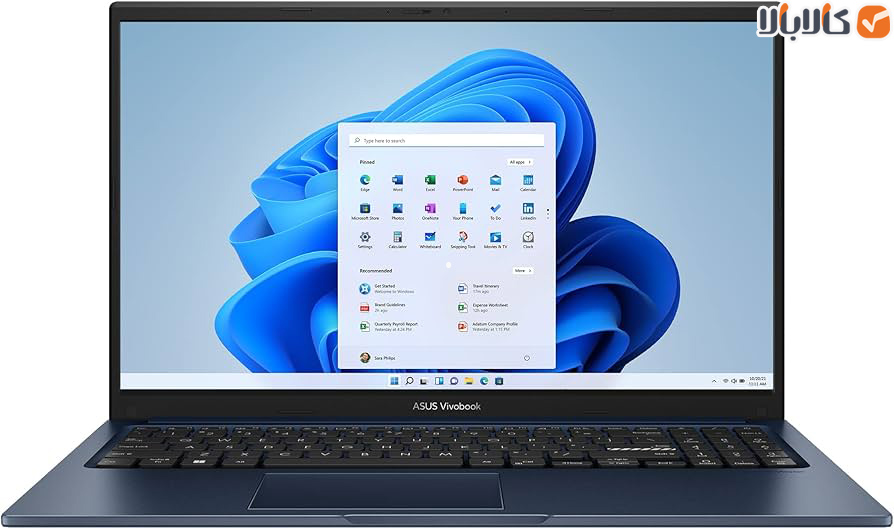
بررسی ASUS VivoBook 15: راهنمای کامل استفاده و نکات کاربردی

“در این راهنمای جامع، با نکات کاربردی و روش‌های بهینه استفاده از ASUS VivoBook 15 آشنا می‌شوید تا تجربه‌ای سریع، امن و لذت‌بخش از لپ‌تاپ خود داشته باشید.”

مقدمه

در دنیای امروز، لپ‌تاپ‌ها بخش مهمی از زندگی روزمره ما شده‌اند. چه برای تحصیل، کار یا سرگرمی، انتخاب یک دستگاه مناسب می‌تواند تجربه دیجیتال شما را به‌طور چشمگیری تغییر دهد. یکی از محبوب‌ترین گزینه‌ها در بازار، ASUS VivoBook 15 است که با طراحی جذاب، سخت‌افزار قابل اعتماد و قیمت مناسب، توجه بسیاری از کاربران را جلب کرده است. اما تجربه واقعی استفاده از این لپ‌تاپ بدون راهنمایی مناسب می‌تواند با مشکلاتی همراه باشد. در این مقاله، قصد داریم شما را قدم‌به‌قدم با نحوه استفاده صحیح، نکات کاربردی و اشتباهات رایج کاربران آشنا کنیم تا از دستگاه خود بیشترین بهره را ببرید.

معرفی کوتاه ASUS VivoBook 15

ASUS VivoBook 15 یک لپ‌تاپ میان‌رده با طراحی باریک و سبک است که برای کارهای روزمره و مولتی‌مدیا مناسب است. این لپ‌تاپ دارای صفحه نمایش ۱۵.۶ اینچی، سخت‌افزار قابل قبول برای پردازش‌های معمولی و چند مدل پردازنده مختلف از Intel و AMD است. علاوه بر این، VivoBook 15 با امکاناتی مانند وب‌کم با کیفیت مناسب، کیبورد راحت و باتری قابل قبول، گزینه خوبی برای دانشجویان و کاربران عادی محسوب می‌شود.

با وجود امکانات مناسب، بسیاری از کاربران هنگام استفاده از VivoBook 15 با مشکلاتی مثل کندی عملکرد، گرم شدن دستگاه یا کاهش عمر باتری مواجه می‌شوند. خوشبختانه، با رعایت چند نکته ساده، می‌توانید از این لپ‌تاپ به بهترین شکل استفاده کنید.

آموزش قدم به قدم استفاده از ASUS VivoBook 15

1. روشن کردن و راه‌اندازی اولیه

  • قبل از روشن کردن دستگاه، آن را به شارژر متصل کنید تا باتری به‌طور کامل شارژ شود.
  • کلید پاور را فشار دهید و سیستم‌عامل مورد نظر خود را تنظیم کنید (ویندوز ۱۰ یا ۱۱ معمولاً به‌صورت پیش‌فرض نصب است).
  • مراحل راه‌اندازی اولیه مانند اتصال به Wi-Fi و ایجاد حساب کاربری را دنبال کنید.
  • نکته کاربردی: همیشه به‌روز‌رسانی‌های اولیه ویندوز و درایورها را نصب کنید تا لپ‌تاپ با بیشترین بهره‌وری آماده استفاده شود.

2. اتصال به اینترنت و شبکه

  • برای دسترسی به اینترنت، به تنظیمات Wi-Fi مراجعه کرده و شبکه خود را انتخاب کنید.
  • از گزینه Forget network برای حذف شبکه‌های قدیمی استفاده کنید تا اتصال سریع‌تر انجام شود.
  • در صورت استفاده از شبکه کابلی، کابل Ethernet را به پورت LAN متصل کنید.

3. نصب نرم‌افزارهای ضروری

  • مرورگرهای مورد علاقه خود (Chrome، Firefox یا Edge) را نصب کنید.
  • نرم‌افزار آنتی‌ویروس معتبر را نصب کرده و به‌روزرسانی کنید.
  • برنامه‌هایی مثل آفیس، پلیرهای صوتی و تصویری، و اپلیکیشن‌های مورد نیازتان را نصب کنید.
  • نکته کاربردی: از نصب نرم‌افزارهای غیر معتبر خودداری کنید تا دستگاه شما از ویروس و بدافزار در امان باشد.

4. مدیریت انرژی و باتری

  • از تنظیمات Power Mode ویندوز برای بهینه‌سازی مصرف باتری استفاده کنید.
  • صفحه نمایش را در روشنایی مناسب قرار دهید و نور محیط را کنترل کنید.
  • اگر مدت طولانی به برق متصل هستید، از حالت Battery Saver استفاده نکنید تا عمر باتری کاهش نیابد.

نکات مهم برای استفاده بهتر و افزایش عمر دستگاه

  • تمیز نگه داشتن لپ‌تاپ: گرد و غبار می‌تواند فن‌ها و کیبورد را مختل کند، بنابراین هر چند وقت یک‌بار با دستمال خشک و نرم تمیز کنید.
  • عدم قرار دادن روی سطوح نرم: استفاده از لپ‌تاپ روی بالش یا تخت باعث گرمای بیش از حد و کاهش عمر سخت‌افزار می‌شود.
  • استفاده از کیف مناسب: حمل لپ‌تاپ بدون کیف محافظ می‌تواند به صفحه نمایش و بدنه آسیب برساند.
  • به‌روزرسانی منظم درایورها: به خصوص درایور گرافیک و BIOS برای عملکرد بهتر و کاهش مشکلات نرم‌افزاری ضروری است.

اشتباهات رایج کاربران + راه حل‌ها

اشتباه رایج راه حل

  • شارژر دائماً متصل و باتری ۱۰۰٪ از شارژر استفاده کنترل شده و باتری را بین ۲۰٪ تا ۸۰٪ نگه دارید
  • نصب نرم‌افزارهای غیرمعتبر فقط از سایت‌های رسمی و معتبر نرم‌افزار دانلود کنید
  • نادیده گرفتن به‌روزرسانی‌ها همیشه آپدیت‌های ویندوز و درایورها را نصب کنید
  • استفاده طولانی بدون استراحت هر ۲ ساعت یکبار دستگاه را خاموش یا استراحت دهید
  • فشار آوردن به پورت‌ها و کابل‌ها از اتصالات بدون کشش و با دقت استفاده کنید

جمع بندی

ASUS VivoBook 15 یک لپ‌تاپ مناسب برای کاربران عمومی و دانشجویان است که با رعایت نکات ساده می‌توان تجربه کاربری بهتری داشت و عمر دستگاه را افزایش داد.

سوالات متداول کاربران

۱. آیا ASUS VivoBook 15 برای بازی مناسب است؟

این لپ‌تاپ بیشتر برای کارهای روزمره و مولتی‌مدیا مناسب است. برای بازی‌های سنگین، بهتر است مدل‌های با کارت گرافیک مجزا انتخاب شود.

۲. چقدر طول می‌کشد باتری شارژ شود؟

باتری کامل حدود ۲ تا ۳ ساعت زمان می‌برد. رعایت نکات مدیریت انرژی می‌تواند عمر باتری را افزایش دهد.

۳. آیا می‌توان حافظه RAM را ارتقا داد؟

بله، در برخی مدل‌ها امکان ارتقای RAM و حافظه داخلی وجود دارد.

با مطالعه مقاله‌های دیگر کالابالا، می‌توانید با محصولات دیجیتال مختلف آشنا شوید، نکات کاربردی بیشتری یاد بگیرید و خرید مطمئن‌تری داشته باشید.

نظرات کاربران