
 آزاده ذبیح اله زاده
سبد خرید خالیه
در بین ۱۰۰ ها محصول چی میخوایند؟
بازیابی عکسهای حذف شده در گوشی های هوشمند سامسونگ، یکی از دغدغههای اصلی کاربران است. جالب است بدانید زمانی که عکسی را در گوشی سامسونگ خود پاک میکنید، این تصویر بلافاصله از حافظه دستگاه حذف نمیشود؛ بلکه به مدت ۳۰ روز در سطل زباله (Recycle Bin) گالری و یا در صورت فعال بودن همگامسازی، به […]

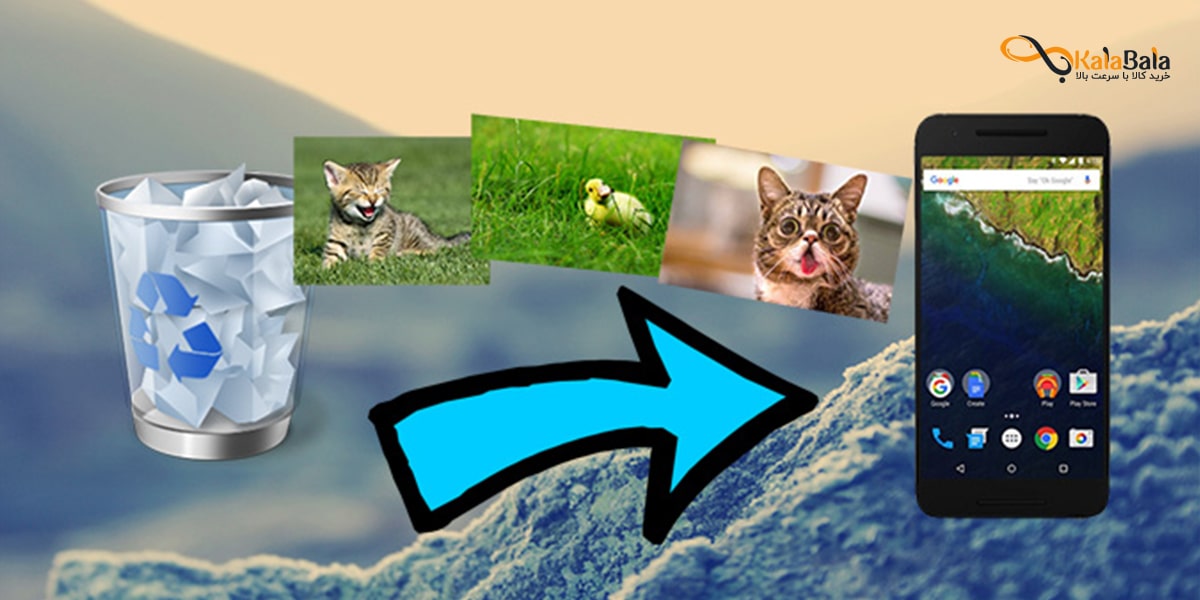
بازیابی عکسهای حذف شده در گوشی های هوشمند سامسونگ، یکی از دغدغههای اصلی کاربران است. جالب است بدانید زمانی که عکسی را در گوشی سامسونگ خود پاک میکنید، این تصویر بلافاصله از حافظه دستگاه حذف نمیشود؛ بلکه به مدت ۳۰ روز در سطل زباله (Recycle Bin) گالری و یا در صورت فعال بودن همگامسازی، به مدت ۶۰ روز در سطل زباله برنامه Google Photos باقی میماند.
اگر عکسهای خود را به صورت تصادفی پاک کردهاید، پیش از هر چیز مراحل زیر را برای بازیابی سریع آنها انجام دهید:
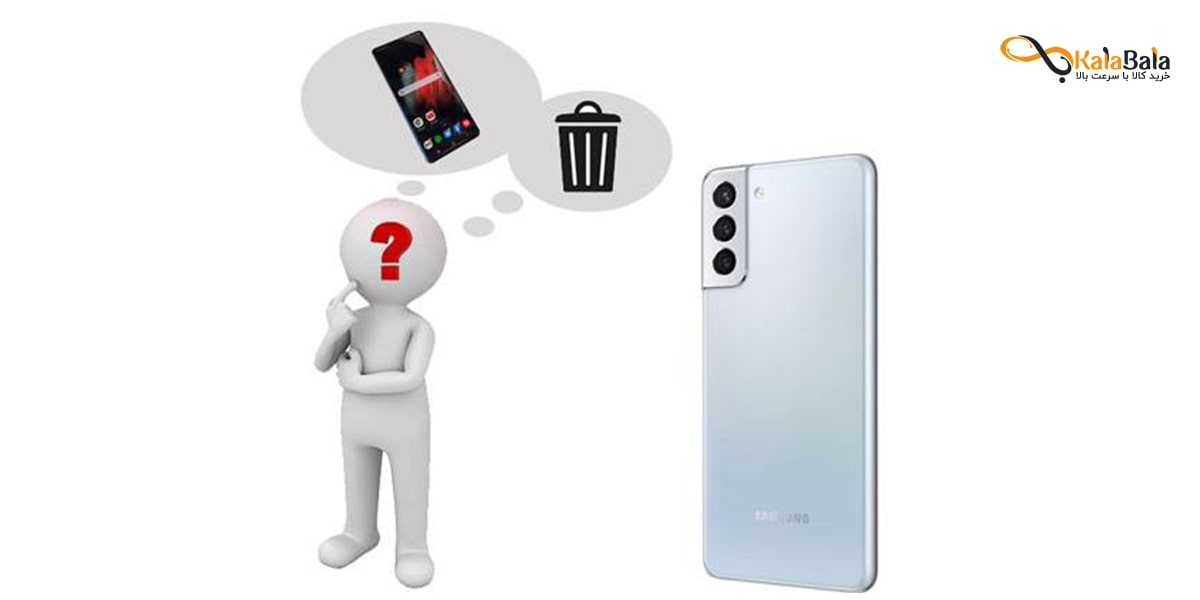
نکته مهم: اگر عکسها را از داخل سطل زباله نیز پاک کردهاید یا قبل از حذف، این قابلیت غیرفعال بوده است، بازیابی اطلاعات تنها از طریق نسخه پشتیبان ابری (Cloud Backup) یا نرمافزارهای تخصصی ریکاوری حافظه داخلی امکانپذیر خواهد بود که در ادامه این مقاله به آموزش گامبهگام آنها میپردازیم.
سطل بازیافت را بررسی کنید. تصاویر مورد نظر، ۶۰ روز پس از قرار گرفتن در سطل آشغال، بهطور دائمی پاک خواهند شد.
نکته: گاهی ممکن است برخی عکسها به دلیل ورود با یک حساب کاربری متفاوت نمایش داده نشوند. بررسی کنید که آیا با همان حسابی وارد شدهاید که از عکسهای خود نسخه پشتیبان گرفتهاید یا خیر. در صورت متفاوت بودن، ابتدا از حساب فعلی خارج شده و سپس وارد حساب صحیح شوید.
برای استفاده از قابلیت سطل بازیافت (Recycle Bin)، باید این گزینه از قبل در گوشی فعال شده باشد. در صورتی که این قابلیت فعال باشد، عکسهای حذفشده برای مدتی در سطل بازیافت ذخیره میشوند و امکان بازیابی آنها وجود دارد. در غیر این صورت، تصاویر پس از حذف مستقیماً پاک میشوند و از طریق این بخش قابل بازگردانی نخواهند بود.
در صورتی که از قبل سطل بازیافت شما فعال بوده میبایست مراحل زیر را دنبال کنید:
در ادامه به موضوعات مختلف مرتبط با بازیابی عکسهای پاک شده میپردازیم، همراه ما باشید.
خرید گوشی سامسونگ و قیمت جدیدترین مدلهای گوشی Samsung
حذف عکسها از حافظه داخلی گوشیهای سامسونگ ممکن است به دلایل مختلفی رخ بدهد. این امور ممکن است عبارت باشند از:
بسیار اتفاق افتاده است که کاربران، عکسهایی را به طور غیرآگاهانه حذف میکنند. در هنگام مرور تصاویر یا در حین انجام عملیات دیگر در گوشی.
در برخی مواقع، کاربران ممکن است با فراموشی پسورد یا الگو، تلاش برای ورود به دستگاه را به تعدد انجام دهند. و این اقدام به حذف دادهها (از جمله عکسها) منجر میشود.
در بروزرسانیهای سیستمی گوشی، گاهی اوقات اطلاعاتی حذف میشوند. که در فرآیند بهروزرسانی به نحوی نادرست انجام میشود.
مشکلات سختافزاری یا نرمافزاری در گوشی ممکن است منجر به حذف ناخواسته عکسها شود.

پیشنهاد برای مطالعه: آموزش اتصال گوشی شیائومی به تلویزیون با دو روش ساده
برای بازیابی عکسهای حذف شده، ابزارهای مختلفی وجود دارند. که از آنها میتوان استفاده کرد. این ابزارها معمولا شامل:
برنامههایی طراحی شدهاند تا اطلاعات حذف شده را اسکن کرده و قابلیت بازیابی آنها را دارند.
استفاده از روشهای پشتیبانگیری منظم میتواند از از دست رفتن عکسها جلوگیری کند. از جمله استفاده از سرویسهای ذخیره سازی ابری.
برنامههای خاصی هستند که برای بازیابی دادههای حذف شده از حافظه داخلی گوشیها طراحی شدهاند.
این ابزارها و روشها به کاربران کمک میکنند تا اطلاعات از دست رفته را به طور موثر بازیابی کنند. با این حال، همیشه نتایج 100% مطمئن نیستند. و بستگی به شرایط حذف و اجرای روشهای بازیابی دارد.
پیشنهاد برای مطالعه: تقویت آنتن دهی موبایل: 17 راهکار حرفهای برای بهبود کیفیت ارتباط گوشی
روشهای اولیه برای بازیابی عکسهای حذف شده از حافظه داخلی گوشی سامسونگ میتوانند روشهای ساده و بدون نیاز به استفاده از نرمافزارهای تخصصی باشند. برخی از روشهای اولیه شامل موارد زیر میشوند:
برخی گوشیها گالری مجزایی برای عکسهای حذف شده دارند. که میتوانید در آنجا برخی از عکسهای حذف شده را پیدا کرده و بازیابی کنید.
گاهی اوقات، عکسهای حذف شده به صورت موقت در فولدرهایی مانند “سطل زباله” یا “آخرین حذفها” قرار میگیرند. این فولدرها را بررسی کنید. و ممکن است بتوانید عکسهای حذف شده را در آنجا پیدا کنید.
اگر عکسهای شما در سرویسهای ابری مثل Google Photos یا iCloud آپلود شده بودند. میتوانید از طریق این سرویسها به بازیابی عکسهای حذف شده بپردازید.
این روشها معمولاً برای بازیابی سریع ترین عکسها مناسب هستند. اما نتایج آنها قطعی نیست. و تنها برخی از عکسها را قابل بازیابی میکنند. در صورتی که این روشها نتیجه ندهند. ممکن است نیاز به استفاده از نرمافزارهای خاص و تخصصی برای بازیابی دادههای حذف شده باشد.

پیشنهاد برای مطالعه: آموزش رجیستر کردن گوشی موبایل
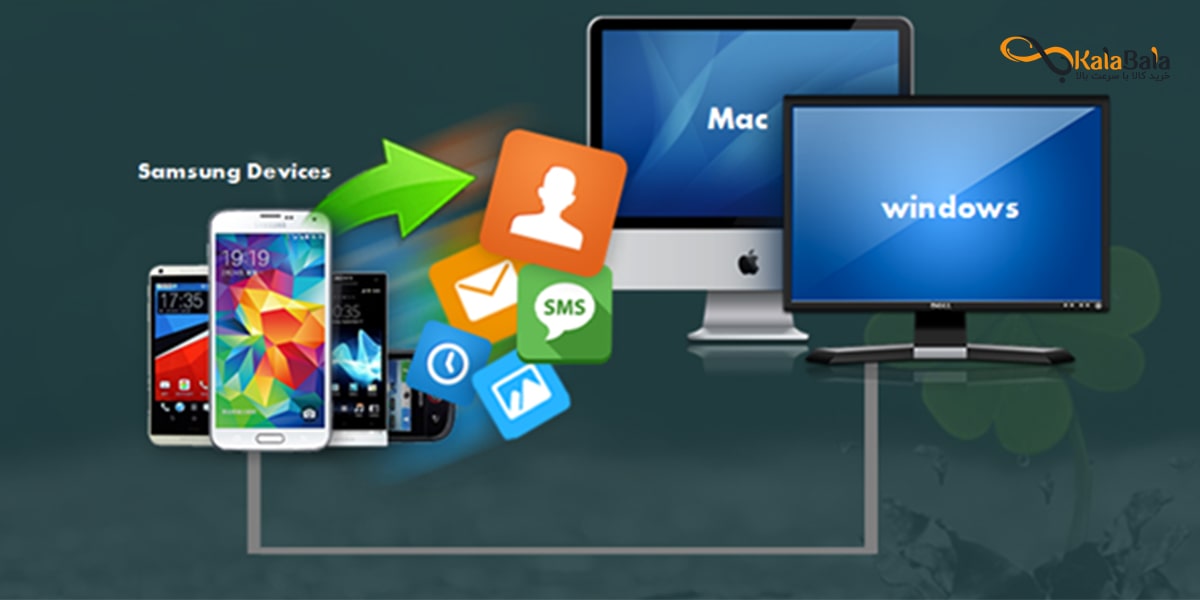
نرمافزارهای بازیابی برای ریکاوری عکسها و دادههای حذف شده از حافظه داخلی گوشیهای سامسونگ به کار میروند. این نرمافزارها قابلیت اسکن کردن حافظه داخلی گوشی را دارند. و اطلاعات حذف شده را پیدا کرده و بازیابی میکنند. اینجا چند ویژگی و روش استفاده از این نرمافزارها را بررسی میکنیم:
این نرمافزارها قادرند به طور گسترده حافظه داخلی گوشی را اسکن کنند. تا عکسها و فایلهای دیگر حذف شده را پیدا کنند.
بعد از اسکن، این نرمافزارها به شما امکان میدهند تا فایلهایی که قابل بازیابی هستند را پیشنمایش دهید. تا بتوانید مطمئن شوید که فایل مورد نظرتان یافت شده است یا خیر؟
بعد از پیشنمایش، شما میتوانید تصمیم بگیرید که کدام فایلها را میخواهید بازیابی کنید. و این نرمافزارها به شما این امکان را میدهند.
پس از انتخاب فایلها، میتوانید محلی که میخواهید فایلها بازیابی شوند را انتخاب کنید. مثلاً روی حافظه داخلی یا کارت حافظه.
بعضی از نرمافزارها امکان پشتیبانگیری از فایلهای بازیابی شده را نیز دارند. تا از از دست رفتن آنها در آینده جلوگیری کنند.
مهم است که در استفاده از این نرمافزارها دقت کنید. و از منابع معتبر و امن برای دانلود و استفاده از آنها استفاده کنید. همچنین، با استفاده از این نرمافزارها همواره نتایج قطعی نیستند. و ممکن است برخی از فایلها قابل بازیابی نباشند. به ویژه اگر دیگر فعالیتهایی روی گوشی انجام شده باشد. که بازنویسی دادهها را انجام داده باشد.
پیشنهاد برای مطالعه: گوشیهای تاشوی جدید سامسونگ: از طراحی تا تکنولوژی صفحه نمایش قابل انعطاف
مهمترین راهها برای پیشگیری از حذف عکسها از حافظه داخلی گوشی سامسونگ عبارتند از:
ایجاد پشتیبانهای منظم از عکسها و دادههای مهمتان از طریق سرویسهای ذخیرهسازی ابری یا نرمافزارهای پشتیبانگیری. این کار به شما کمک میکند تا در صورت حذف یا از دست رفتن دادهها، اطلاعات خود را از بازیابی آسانتری به دست آورید.
بهرهگیری از سرویسهایی مانند Google Photos، iCloud یا Dropbox برای ذخیره عکسها و فایلهای خود در فضای آنلاین. این کار از دست رفتن اطلاعات در صورت خرابی یا از دست رفتن گوشی را کاهش میدهد.
هنگامی که قصد حذف یک یا چند عکس را دارید، مطمئن شوید که عکسهای مورد نظرتان انتخاب شدهاند. و تمامیت آنها را چک کنید. ممکن است اشتباهی یک عکس مهم حذف شود.
استفاده از برنامههایی که امکان مدیریت دقیقتری بر روی عکسها و فایلهای حافظه داخلی گوشی فراهم میکنند. این برنامهها میتوانند از حذف اتفاقی و ناخواسته جلوگیری کنند.
اطمینان از بروزرسانیهای منظم نرمافزاری و پشتیبانی فیزیکی منظم دستگاه، به ویژه پیش از انجام تغییرات اساسی مانند بازنشانی کارخانه یا بهروزرسانیهای سیستمی.
این اقدامات میتوانند به طور قابل توجهی از از دست رفتن عکسها و دادههای مهم جلوگیری کنند. انتخاب چندین روش برای پشتیبانگیری از اطلاعات، از اطمینان بیشتری در محافظت از خاطرات شما برخوردار خواهد بود.

مطمئن شوید که دورههای پشتیبانگیری خود را بررسی کرده و مطمئن شوید که اطلاعات جدیدتر به درستی در آنها ذخیره شدهاند.
حافظه داخلی گوشی را تمیز نگه دارید. زیرا حفظ فضای خالی میتواند به بهتر بودن عملکرد و از دست رفتن دادهها جلوگیری کند.
اگر گوشی دارای گزینههای محافظتی برای عکسها است. مانند رمزگذاری یا قفل کردن، از آنها استفاده کنید. تا از دسترسی غیرمجاز به عکسهای مهمتان جلوگیری کنید.
زمانی که از سرویسهای پشتیبانگیری استفاده میکنید. دورههای منظمی را برای بازیابی آزمایشی دادهها انجام دهید. تا اطمینان حاصل کنید که فرآیند بازیابی بدون مشکل است.
اگر از سرویسهای ذخیرهسازی ابری استفاده میکنید. سیاستها و شرایط استفاده را دقیقا مطالعه کنید. تا در مورد محدودیتها و نحوه حفاظت اطلاعات آگاه باشید.
با قابلیتها و تنظیمات مربوط به عکسها و حفظ دادهها در گوشی آشنا شوید. تا به بهترین شکل ممکن از آنها استفاده کنید.
این راهنماییها میتوانند به شما کمک کنند. تا دادههای مهم و عکسهای خاطرهانگیز خود را از دست ندهید. و به بهترین شکل از گوشی هوشمند خود استفاده کنید.
اگر عکسها از سطل زباله هم پاک شده باشند، هنوز راهی برای برگرداندنشان هست؟